1安装与卸载
您可以从我们的 下载页面 获取最新版本的 NetDrive 安装文件。
安装 Windows 版本
运行下载的安装文件,您将看到以下安装向导界面。点击"Next(下一步)"。
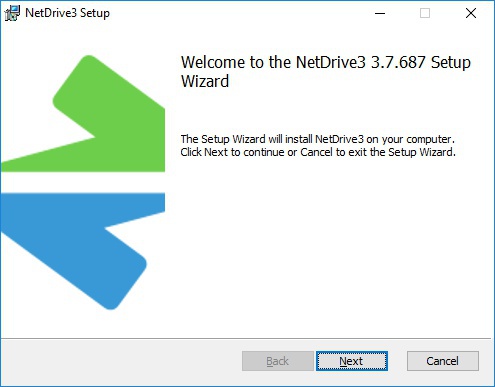
阅读最终用户许可协议(EULA),然后勾选"I accept the terms in the License Agreement(我接受许可协议条款)"。点击"Next(下一步)"。
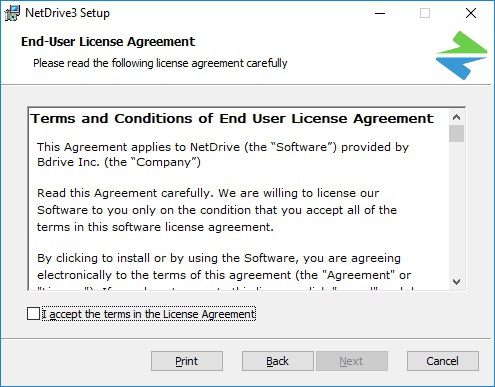
选择安装路径。如需更改路径,请点击"Change(更改)"。
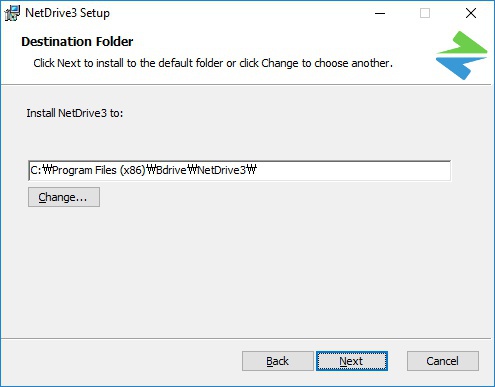
一切就绪,点击"Install(安装)"开始安装。请注意,安装需要管理员权限。
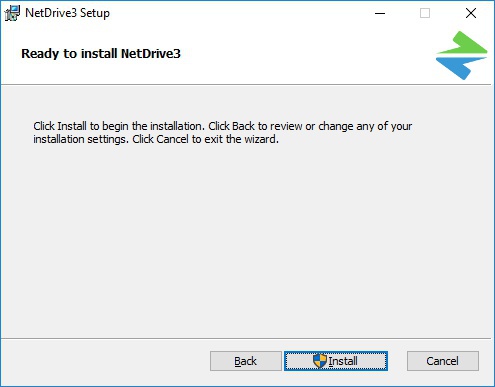
安装过程中可能需要重启 Windows 资源管理器。
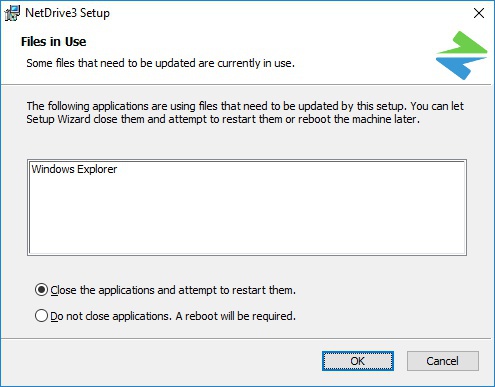
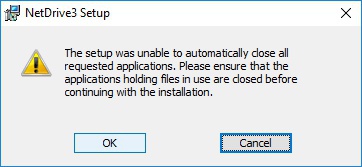
如果出现以下消息,请点击"OK(确定)"。
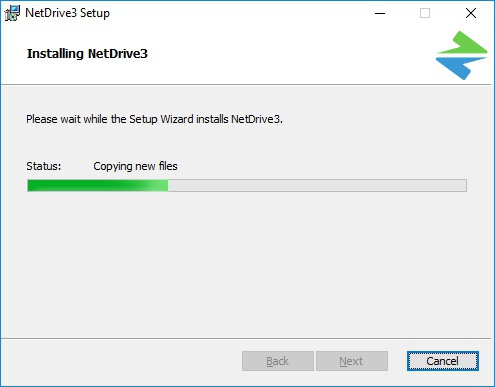
开始复制文件。
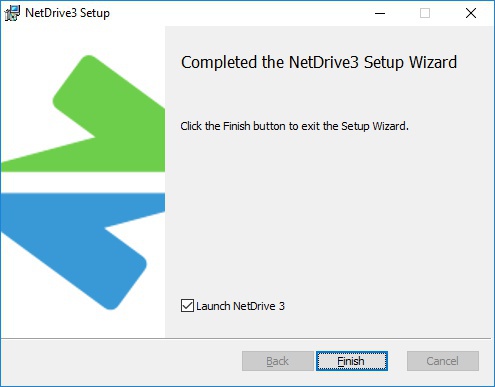
安装完成后,运行 NetDrive。
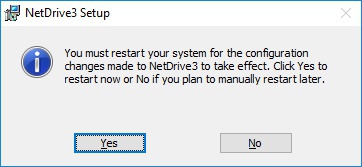
如果需要重启系统,您可能会看到以下消息。重启后再运行 NetDrive。
安装 macOS 版本
运行下载的安装文件,您将看到以下界面。双击"NetDrive.pkg"。
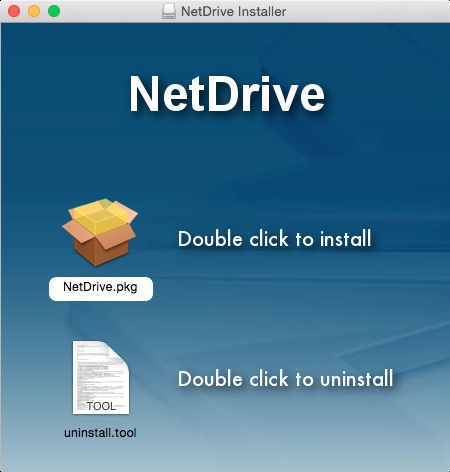
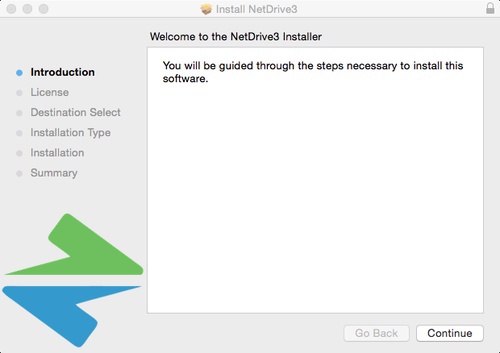
看到欢迎界面后,点击"Continue(继续)"。
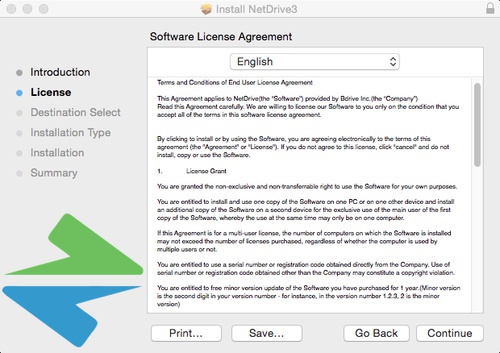
阅读软件许可协议后点击"Continue(继续)"。
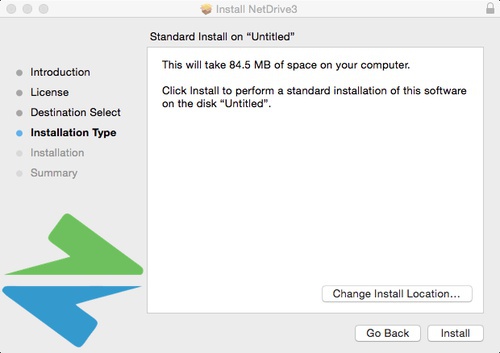
选择安装路径,点击"Install(安装)"开始安装。
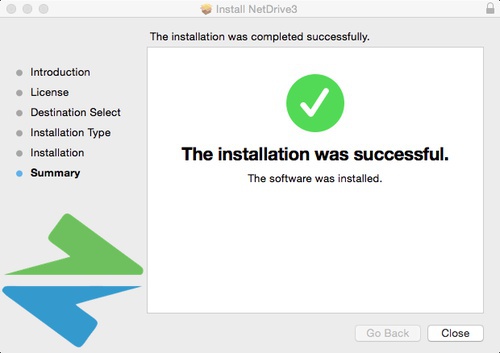
安装完成后显示以下界面。
卸载 Windows 版本
Windows 10
- 在 Windows 设置中选择"应用"
- 在"应用和功能"中找到 NetDrive3
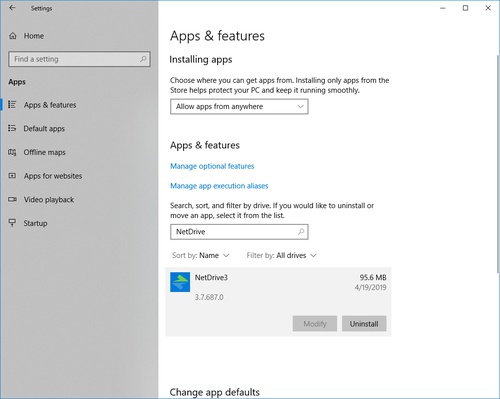
点击"卸载"即可。
其他 Windows 版本
- 在控制面板中选择"程序和功能"
- 从程序列表中选择 NetDrive3 进行卸载
卸载 macOS 版本
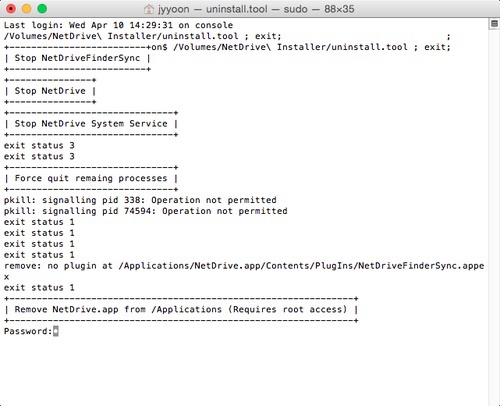
运行下载的安装文件后,双击"uninstall.tool"。
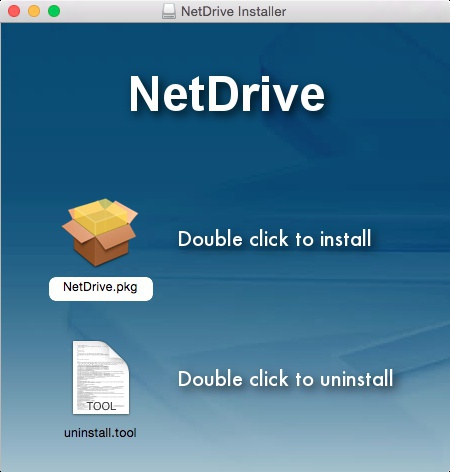
弹出控制台窗口,输入管理员密码即可完成卸载。
2登录
运行 NetDrive 后,您将看到以下登录界面。
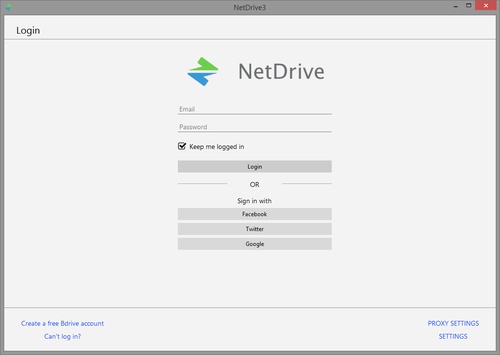
- 输入您的 Bdrive 账户 ID(邮箱)和密码,然后点击"Login(登录)"按钮
- 勾选 "Keep me logged in(保持登录)" 选项后,重启系统将自动登录
- 注意:个人版一个 Bdrive 账户 ID 只能在一台设备上登录
- 如果您使用社交媒体账号(Facebook、Twitter、Google)注册了 Bdrive 账户,请选择对应的社交媒体进行登录
- 如果没有 Bdrive 账户,请点击 "Create a free Bdrive account(创建免费 Bdrive 账户)" 进行注册:注册链接
- 如果遇到登录问题,请点击 "Can't log in?(无法登录?)" 按钮联系支持团队
- 如果达到最大并发访问数,将显示设备管理页面。完成必要调整后,重新登录即可
- "PROXY SETTING(代理设置)" 选项仅在开启代理且网络可用时可用
- "SETTING(设置)" 选项可用于更改日志级别
3登出
4主界面
登录 NetDrive 后,您将看到以下主界面菜单。
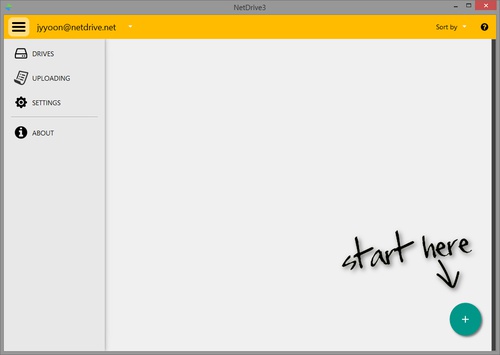
在左上角的主菜单中可以找到以下选项:
- DRIVES(驱动器) — 列出已添加或当前可用的驱动器项
- UPLOADING(上传中) — 显示正在上传的文件列表及上传状态
- SETTINGS(设置) — 设置选项(常规、缓存、日志、网络)
- ABOUT(关于) — NetDrive 版本和许可证简要信息
点击右下角的 "+" 按钮可以添加新的驱动器项。
5添加与配置驱动器
点击右下角的"+"按钮添加驱动器项。您也可以通过点击"CONFIG(配置)"来更改已添加的驱动器配置。
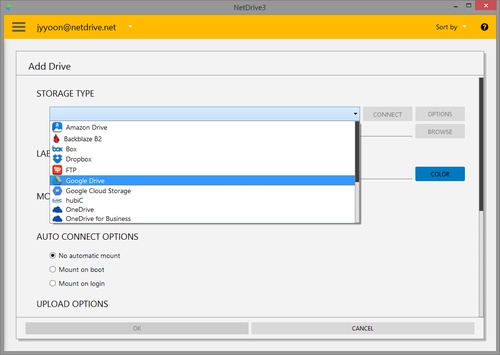
在 STORAGE TYPE(存储类型) 字段中选择远程存储类型,然后点击"CONNECT(连接)"进行认证。支持的驱动器类型包括:
- Backblaze B2
- Box
- Dropbox
- FTP
- Google Drive
- Google Cloud Storage
- hubiC
- OneDrive
- OneDrive for Business
- S3 / S3 Compatible
- SFTP
- Swift
- ucloud biz
- WebDAV
点击 "OPTIONS(选项)" 按钮可以设置每种存储类型的可用选项值。
认证完成后,点击 "BROWSE(浏览)" 按钮可以浏览远程路径。

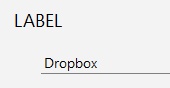
在 LABEL(标签) 中输入驱动器项的名称。
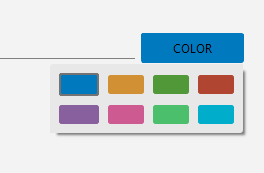
点击 "COLOR(颜色)" 按钮可以选择每个驱动器项的背景颜色。
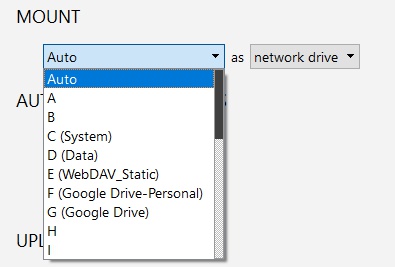
在 MOUNT(挂载) 中为每个挂载的驱动器选择驱动器盘符。您也可以选择驱动器类型(网络驱动器或本地磁盘)。某些应用程序仅在特定的驱动器类型下工作,如果您的应用程序无法正常使用,请尝试更改驱动器类型。在 macOS 上需要选择本地磁盘才能使用 Spotlight 搜索。
项目位置选项(ITEM LOCATION)
- In account(在账户中) — 驱动器配置存储在账户服务器上。在其他电脑上使用相同账户登录时,会自动下载相同的配置
- In device(在设备中) — 驱动器配置存储在本地电脑上,不会上传到账户服务器
自动连接选项(AUTO CONNECT)
- No automatic mount(不自动挂载) — 仅在用户执行 CONNECT 命令时连接
- Mount on boot(开机挂载) — 系统启动时自动连接(仅 Windows)。注意:由于由 SYSTEM 账户连接,已连接的驱动器对所有 Windows 用户可见
- Mount on login(登录时挂载) — 在 NetDrive 应用程序启动并登录 Bdrive 账户后自动连接
上传选项(UPLOAD OPTIONS)
- Use background uploading(使用后台上传) — 先在本地缓存中配置文件,然后后台上传到远程服务器。即使 Windows 资源管理器显示文件复制完成,NetDrive 可能仍在后台上传文件
- Use on-the-fly uploading in Explorer(在资源管理器中直接上传) — 不使用缓存直接复制文件。速度可能略慢于后台上传
只读选项(READ ONLY)
- Writable drive(可写驱动器) — 以可写模式连接
- Read only drive(只读驱动器) — 以只读模式连接,无法创建/删除/重命名文件或文件夹
高级选项(ADVANCED)
- Always retrieve file list from server(始终从服务器获取文件列表) — 不使用缓存的文件列表,直接从服务器获取,速度可能略慢
- As a removable drive(作为可移动驱动器) — 以类似 USB 移动盘的方式连接
- Treat files and folders starting with a dot as hidden(将以点开头的文件和文件夹视为隐藏) — 以点开头的文件和文件夹将不会显示
点击 "OK(确定)" 按钮完成驱动器项的添加。
6连接与断开
连接
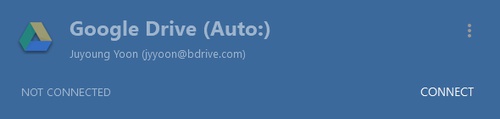
点击 "CONNECT(连接)" 按钮连接到远程站点。连接过程中按钮会显示"CONNECTING(连接中)"。
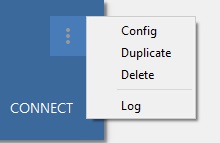
未连接时有四个子菜单可选:
- Config(配置) — 更改驱动器项的设置
- Duplicate(复制) — 创建驱动器项的副本
- Delete(删除) — 删除驱动器项
- Log(日志) — 在文件管理器中打开日志文件
断开
连接到远程服务器后,界面会显示磁盘空间或"CONNECTED(已连接)"标签。
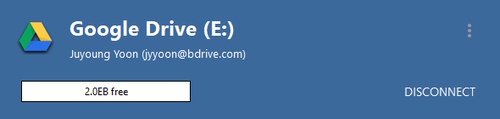
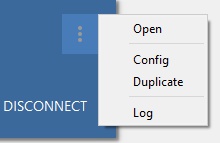
已连接时有四个子菜单可选:
- Open(打开) — 在 Windows 资源管理器或 macOS Finder 中打开已连接的驱动器
- Config(配置) — 更改驱动器设置。已连接状态下更改部分设置有限制,更改将在下次连接时生效
- Duplicate(复制) — 创建驱动器项的副本
- Log(日志) — 打开包含驱动器活动记录的日志文件夹
7上传管理
正在上传
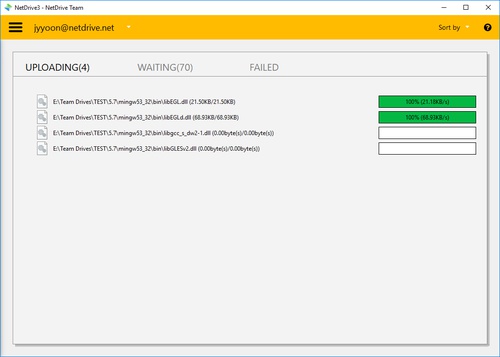
显示当前正在上传到远程服务器的文件列表。
等待上传
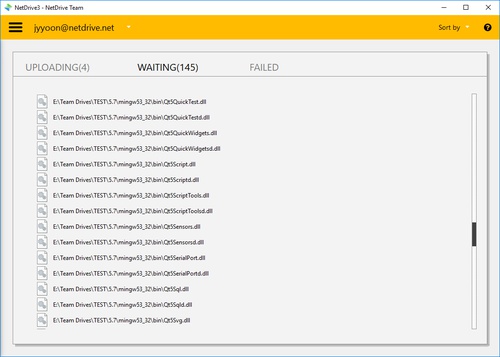
显示等待上传到远程服务器的文件列表。
上传失败
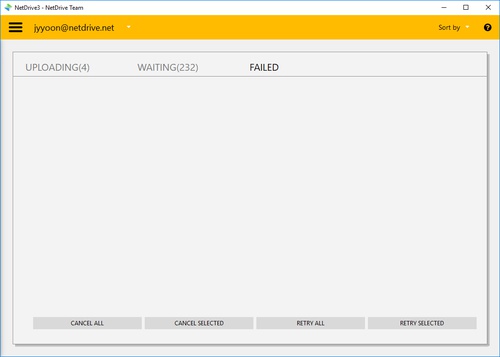
显示上传失败的文件列表。支持重试操作。
8设置选项
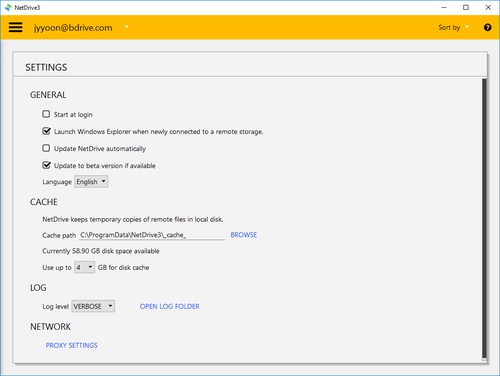
常规设置(GENERAL)
设置 NetDrive 应用程序的常规选项。
缓存设置(CACHE)
为提升性能,NetDrive 会在本地磁盘保存临时数据。可以通过"BROWSE(浏览)"按钮更改缓存路径。缓存大小是每个驱动器项的磁盘空间。
日志设置(LOG)
可以更改日志级别。级别越高,对文件操作性能的影响越大。
- CRITICAL(严重) — 最低日志级别
- ERROR(错误) — 记录运行 NetDrive 时的错误日志
- WARNING(警告) — 在错误日志基础上添加警告信息
- MESSAGE(消息) — 在警告日志基础上添加常规消息
- DEBUG(调试) — 记录详细日志以追踪问题
- VERBOSE(详细) — 最高日志级别,包含所有可能的信息。敏感数据(如文件名)在加密后保存